
Cómo saber qué anuncio generó cada lead (sin pedirlo al usuario)
El problema: no sabes qué anuncio te trajo cada lead
Abres tu CRM y ves 15 leads nuevos esta semana. Excelente. Pero cuando tu jefe pregunta "¿qué anuncio los generó?", te quedas en blanco.
El formulario capturó el nombre, el email y el teléfono. Pero no capturó de dónde vino el clic. ¿Fue el anuncio de Google? ¿El de Meta? ¿La campaña de remarketing? ¿El email que enviaste el martes?
La solución tradicional es añadir una pregunta tipo "¿Cómo nos encontraste?" en el formulario. Pero esto tiene tres problemas graves:
- Los usuarios mienten o no recuerdan. Dicen "Google" cuando en realidad fue un anuncio de Instagram.
- Reduce la tasa de conversión. Cada campo extra en un formulario resta entre un 5-15% de conversiones.
- No escala. Si lanzas 20 campañas simultáneas, nadie va a recordar el nombre exacto de cada una.
La buena noticia es que no necesitas preguntar. Con la configuración correcta de tracking, puedes saber automáticamente qué anuncio generó cada lead, sin añadir ni un solo campo extra a tu formulario.
Cómo funciona la atribución automática de leads a anuncios
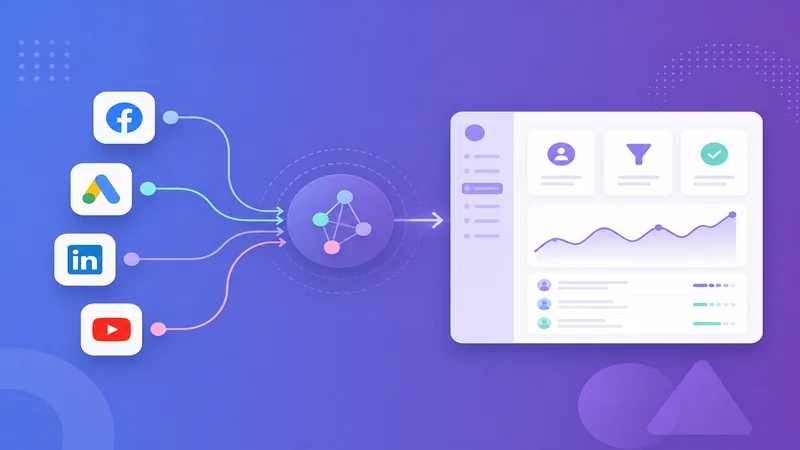
La atribución automática se basa en un principio simple: capturar los datos de la visita en el momento del clic y pasarlos al formulario como campos ocultos.
El flujo es el siguiente:
- El usuario hace clic en un anuncio que tiene parámetros UTM (o un click ID como
gclidofbclid). - Al llegar a tu landing page, un script de tracking lee esos parámetros de la URL y los guarda en localStorage first-party.
- Cuando el usuario rellena el formulario, los campos ocultos se rellenan automáticamente con esos datos.
- El lead llega al CRM con la información completa: fuente, medio, campaña, contenido y término.
Referrer Tracker rellena estos campos automáticamente. No necesitas código adicional.
Opción B: Auto-rellenado automático con Referrer Tracker
Si usas Referrer Tracker, puedes configurar el auto-rellenado directamente:
Referrer Tracker rellena estos campos automáticamente. No necesitas código adicional.
Paso 5: Cerrar el loop — enviar conversiones offline a las plataformas
El paso final y más poderoso es enviar la información de vuelta a las plataformas de ads. Esto permite que Google, Meta y TikTok sepan qué clics se convirtieron en leads reales, lo que mejora la optimización automática de tus campañas.
Google Ads: Importación de conversiones offline
Con el gclid capturado, puedes importar conversiones offline a Google Ads:
- Exporta los leads con
gclidy fecha de conversión desde tu CRM - Sube el archivo a Google Ads en Herramientas → Conversiones → Importar
- Google Ads empareja cada
gclidcon el clic original y registra la conversión
Meta Ads: Conversiones offline (CAPI)
Con el fbclid o el click_id de Meta, puedes enviar conversiones a través de la Conversions API:
// Ejemplo de envío server-side a Meta CAPI
POST https://graph.facebook.com/v19.0/{pixel_id}/events
{
  "data": [{
    "event_name": "Lead",
    "event_time": 1693000000,
    "user_data": {
      "em": "hash_del_email",
      "fbclid": "fbclid_capturado"
    },
    "custom_data": {
      "value": 0,
      "currency": "EUR"
    }
  }]
}
Esto permite que Meta optimice tus campañas basándose en conversiones reales, no solo en clics.
Caso real: de 0% a 92% de atribución en leads
Un cliente de Referrer Tracker que gestiona campañas en Google Ads y Meta Ads tenía un problema grave: de 200 leads mensuales, solo podía atribuir el 15% a una campaña concreta. El resto llegaban como "directo" o "desconocido".
Después de implementar el flujo completo:
| Métrica | Antes | Después |
|---|---|---|
| Leads atribuidos | 15% | 92% |
| Campañas optimizables | 2 de 8 | 8 de 8 |
| CPA real conocido | No | Sí |
| Tiempo de configuración | — | 45 minutos |
El 8% restante corresponde a usuarios que llegaron por canales sin UTMs (orgánico directo, bookmarks), lo cual es normal y esperable.
Los resultados se tradujeron en una reducción del 28% en el coste por lead en los primeros 3 meses, simplemente porque pudieron pausar las campañas que no generaban conversiones reales y reasignar el presupuesto a las que sí lo hacían.
Errores comunes que impiden la atribución
1. No usar UTMs en todos los anuncios
El error más frecuente. Si un anuncio no tiene UTMs, Referrer Tracker solo puede capturar el referrer HTTP, que no siempre es suficiente para identificar la campaña exacta.
Solución: Usa la plantilla de seguimiento a nivel de cuenta en cada plataforma.
2. Usar un script de tracking desde una CDN externa
Si tu script de tracking se carga desde un dominio externo (como cdn.ejemplo.com), los navegadores lo tratan como third-party. Safari bloquea estas localStorage por defecto, y Chrome las eliminará próximamente.
Solución: Siempre sirve rt.min.js desde tu propio dominio. Referrer Tracker está diseñado para funcionar como recurso first-party.
3. No configurar la expiración de localStorage
Si la localStorage expira en 1 día y el usuario vuelve a rellenar el formulario 3 días después, los datos UTM se habrán perdido.
Solución: Configura cookieExpireDays: 30 como mínimo para capturar el ciclo de decisión típico.
4. Olvidar los campos ocultos en el formulario
De nada sirve capturar los UTMs si el formulario no tiene campos para enviarlos al CRM.
Solución: Añade campos ocultos para utm_source, utm_medium, utm_campaign, utm_content, utm_term, gclid, fbclid y referrer_url.
5. No probar con datos reales
Muchos marketers configuran el tracking y asumen que funciona. Pero un cambio en el CMS, una actualización del formulario o un plugin de localStorage puede romper la captura silenciosamente.
Solución: Haz clic en un anuncio real, rellena el formulario de prueba y verifica que los UTMs llegan al CRM.
Conclusión: deja de preguntar, empieza a medir
Saber qué anuncio generó cada lead no es un lujo — es una necesidad para cualquier equipo de marketing que quiera optimizar su presupuesto. Y no necesitas preguntarlo al usuario.
Con la combinación de UTMs en anuncios, captura automática con Referrer Tracker y campos ocultos en formularios, puedes tener atribución completa del 90%+ de tus leads sin añadir fricción al formulario.
Próximos pasos:
- Revisa tus campañas activas y asegúrate de que todas tienen UTMs configurados
- Instala Referrer Tracker en tu landing page (toma menos de 5 minutos)
- Añade campos ocultos a tu formulario y mapea los datos UTM
- Verifica con un lead de prueba que todo fluye correctamente
¿Listo para saber exactamente qué anuncio genera cada lead? Empieza gratis con Referrer Tracker y configura la atribución automática en menos de una hora.
Artículos relacionados:
- Guía definitiva de parámetros UTM: convenciones y ejemplos
- Cómo auto-rellenar campos de formulario con datos de UTM y referrer
- Lead tracking completo: del clic en el anuncio al cierre de venta